
Tu primer día con Gal-Da: realiza tu primera venta
Aprende el flujo principal de Gal-Da realizando tu primera venta: crea un pedido, agrega un producto, registra el cobro y consulta tus resultados.
Antes de empezar
Solo necesitas haber creado tu cuenta e iniciado sesión en Gal-Da. Para este recorrido utilizaremos los datos de ejemplo que preparamos para que puedas realizar tu primera venta sin configurar todo el sistema.
¡Bienvenido a Gal-Da! En esta guía realizarás tu primera venta para conocer de forma práctica cómo funciona el flujo principal de la plataforma.
Gal-Da ya tiene preparada la información básica y algunos datos de ejemplo para que puedas comenzar sin configurar todo tu restaurante desde el primer momento.
Crearás un pedido, agregarás un producto, registrarás el cobro y finalmente comprobarás cómo la venta aparece reflejada en tus resultados.
¿Es tu primera vez usando Gal-Da? Sigue los pasos que encontrarás a continuación. Cuando termines, podrás continuar personalizando Gal-Da según la operación de tu restaurante.
Crea tu primer pedido
1. Ve a Vender desde el menú principal. 2. En Mesas, selecciona una mesa disponible. 3. Revisa los datos del nuevo pedido y selecciona Crear pedido. Gal-Da ya incluye datos de ejemplo para que puedas probar el flujo sin configurar todo tu restaurante primero.
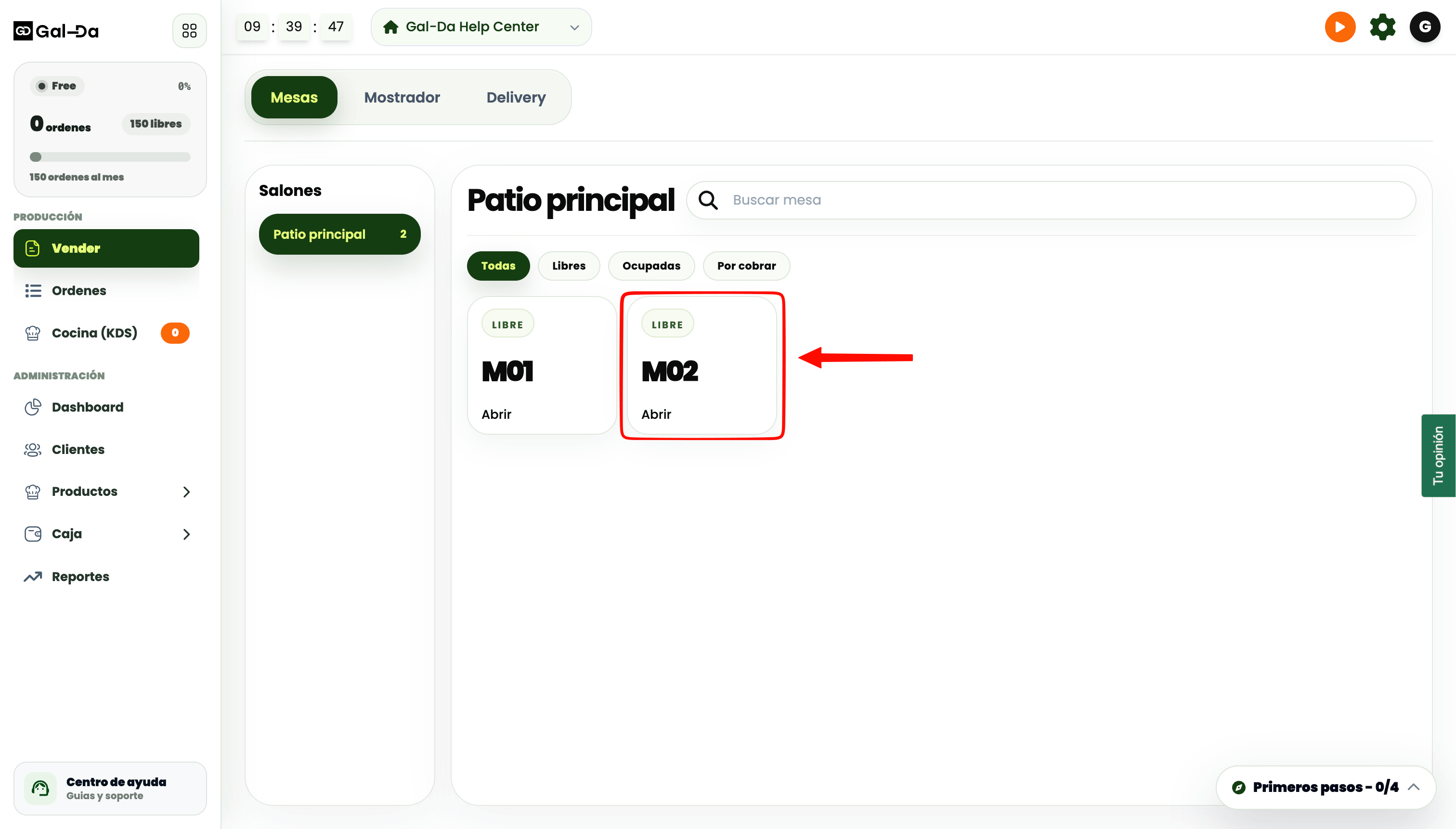
ESTADO ESPERADO
Tienes un pedido abierto y listo para agregar productos.
Agrega productos al pedido
1. Selecciona Agregar a la cuenta en uno de los productos disponibles. 2. Revisa el producto agregado y modifica la cantidad si lo necesitas. 3. Selecciona Confirmar para registrar el pedido. Puedes utilizar el producto de ejemplo que Gal-Da dejó preparado para realizar esta primera prueba.
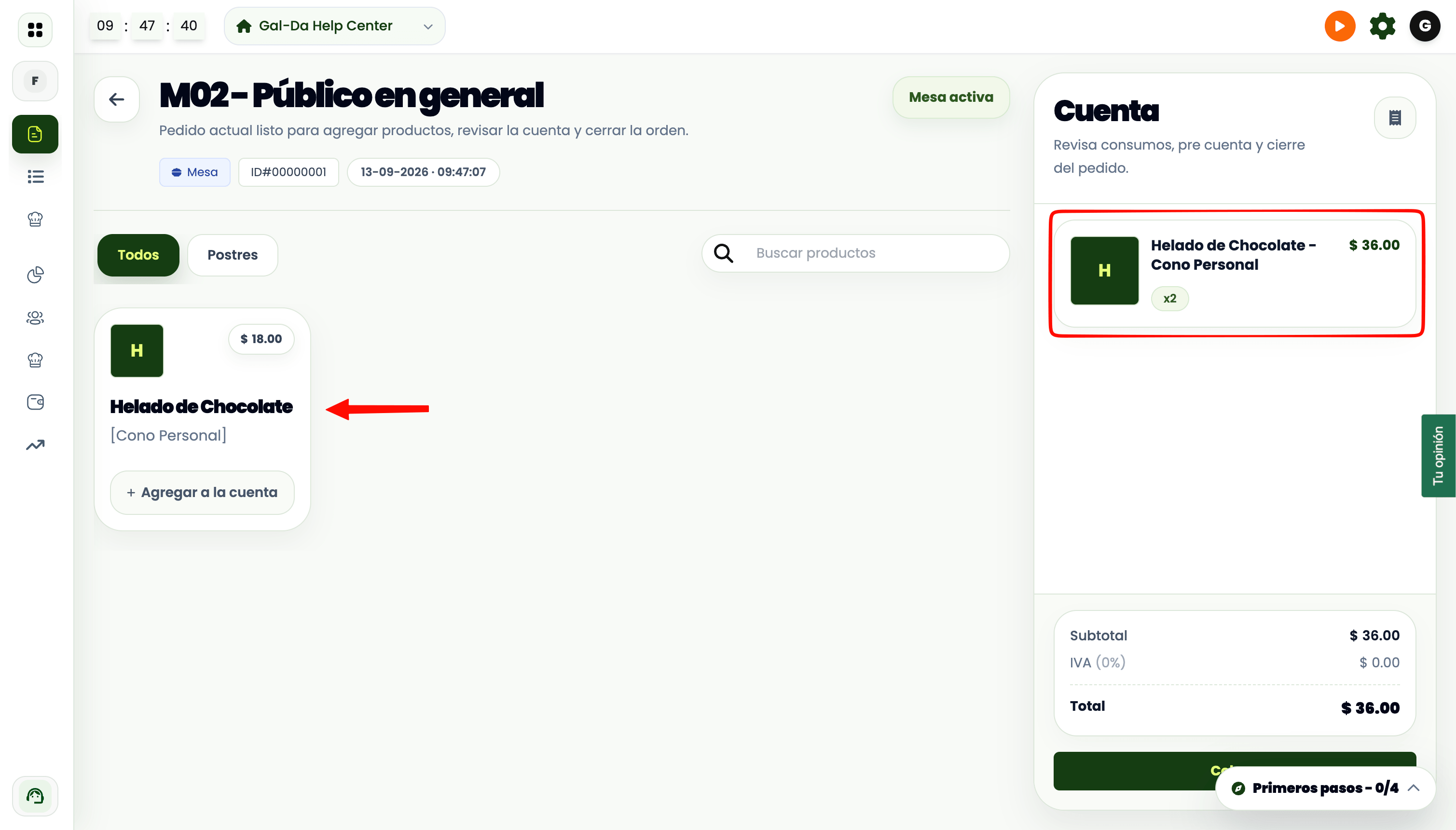
ESTADO ESPERADO
El producto aparece en la cuenta y el pedido ha sido confirmado correctamente.
Cobra y completa la venta
1. Con el pedido confirmado, selecciona Cobrar. 2. Revisa los productos incluidos en la venta. 3. Selecciona el tipo de pago y el documento correspondiente. 4. Revisa el total y selecciona Procesar pago. Al completar el cobro, Gal-Da registrará la venta y generará el comprobante correspondiente.
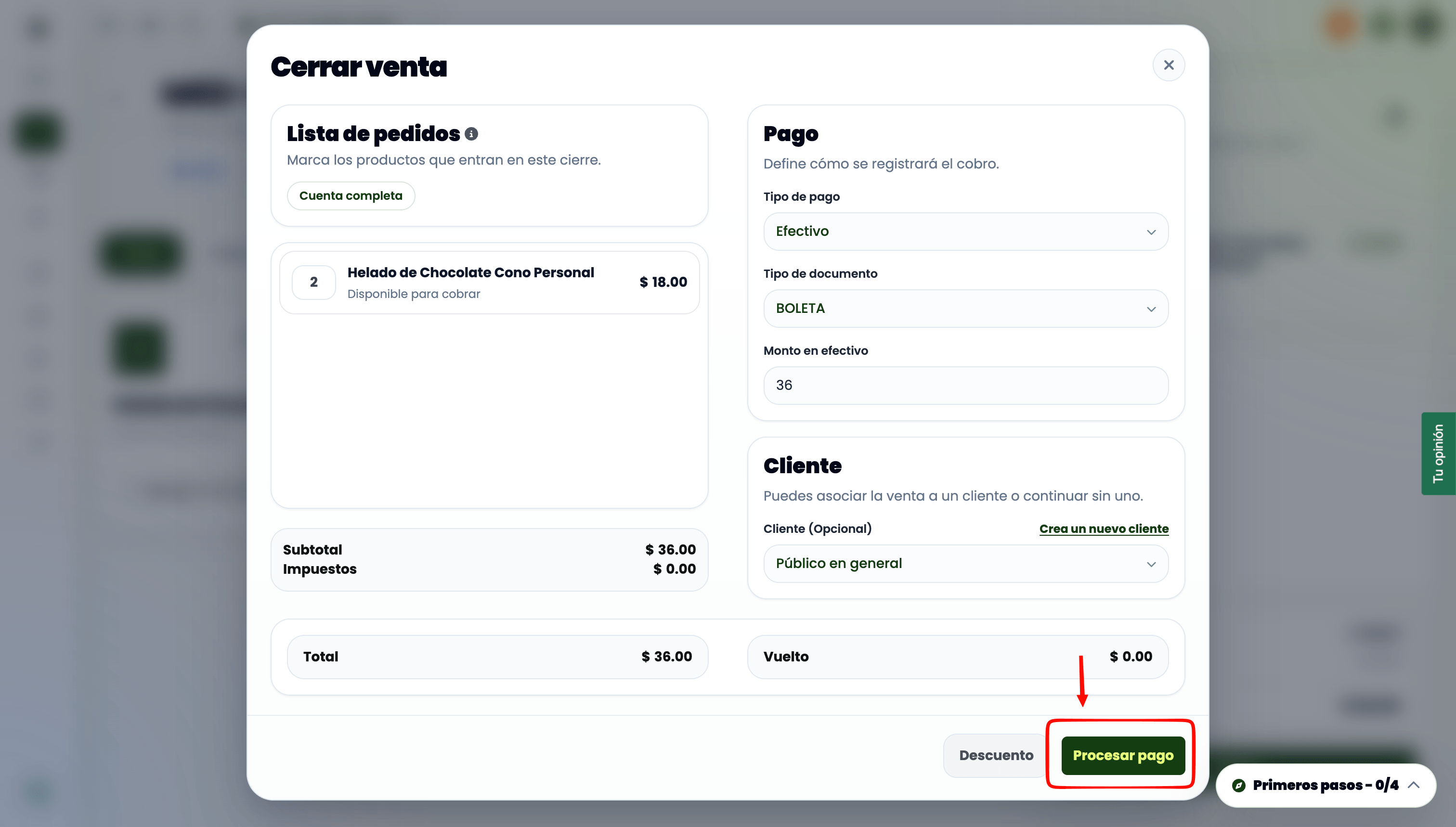
ESTADO ESPERADO
La venta ha sido completada y el comprobante de la operación ha sido generado.
Consulta los resultados de tu venta
Después de completar tu primera venta, Gal-Da comienza a registrar automáticamente la información de tu operación. 1. Ve a Dashboard para consultar un resumen de tus ventas. 2. Ve a Reportes → Ventas para consultar el detalle de las ventas registradas. La información disponible en el Dashboard puede variar según el plan que tengas contratado. ¿Quieres seguir explorando? Mira nuestro recorrido completo por Gal-Da para conocer sus principales funciones y configuraciones. ▶ Ver recorrido completo:
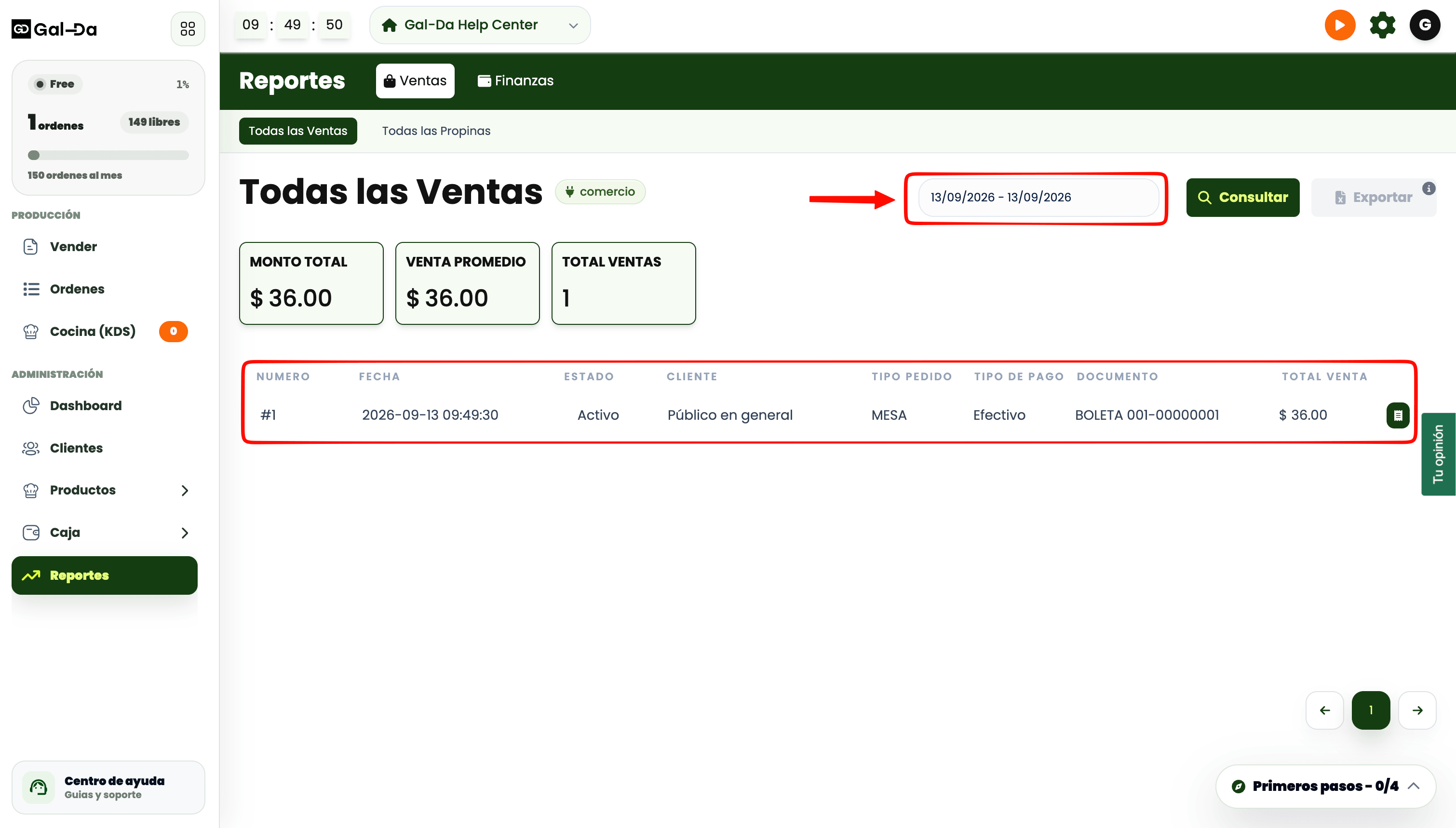
ESTADO ESPERADO
🎉 ¡Listo! Ya conoces el flujo principal de Gal-Da.
Preguntas frecuentes
¿Este artículo te ayudó?